
AWDS Uploader
↑↑ ダウンロードはこちらから ↑↑
Androidアプリケーションの不具合について
お客様各位
平素よりスマホ用無料アプリケーション「AWDS Uploader」をご利用いただき、誠にありがとうございます。
この度、Androidアプリケーションの改修が完了し、アプリをご利用いただけるようになりましたことをご報告いたします。
しかしながら、1分毎データのデータアップ機能において不具合が発生しており、引き続き改修作業を行っております。
対象の機種をご利用のお客様にはご不便をおかけしており、大変申し訳ございません。今後とも迅速に対応を進めてまいりますので、引き続きご理解とご協力を賜りますようお願い申し上げます。
また、データアップロードをご希望のお客様は、Windows PC用アプリ「AWDS_PDV」でもご利用いただけます。
※ご利用には、別途NFCリーダーライターが必要となりますので、ご注意ください。
Windows版アプリはこちらよりダウンロードいただけます
»Windows版ダウンロードページへ 引き続き当アプリをご愛顧賜りますようお願い申し上げます。
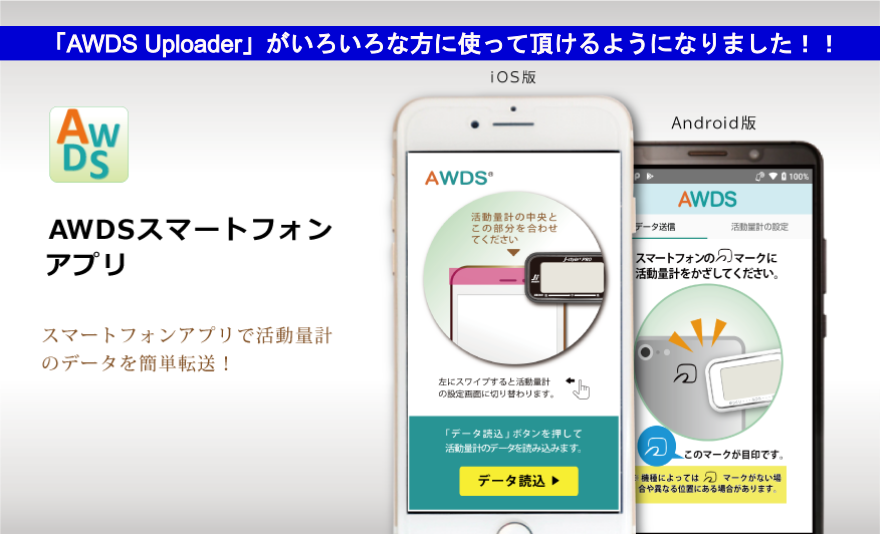
「AWDS Uploader」はスマートフォン用の無料アプリケーションです。
対応する活動量計の初期設定、設定変更、データのアップロードをする機能があります
iOS版とAndroid版の2つがあります。お使いの機種のアプリをダウンロードしてご利用下さい。
ダウンロードは上記のQRコードを読み取るか、それぞれのボタンをタップして専用サイトからダウンロードを行ってください。

<使用方法>
専用アプリ(AWDS Uploader)を起動して対応機種をスマートフォンの通信部分にタッチすると数秒で90日分のデータが読み込まれ、AWDSに送信されます。
<活動量計対応機種>
AM500N、AM510N、AM550N、AM600N、MTN240、MTB600
<対応スマートフォン>
iPhone:iOS13以降
Androidスマートフォン:Android5.0以上のNFC(Type-F)対応のスマートフォン
※対応機種を保証するものではありません。
<AWDSコンペサイト>
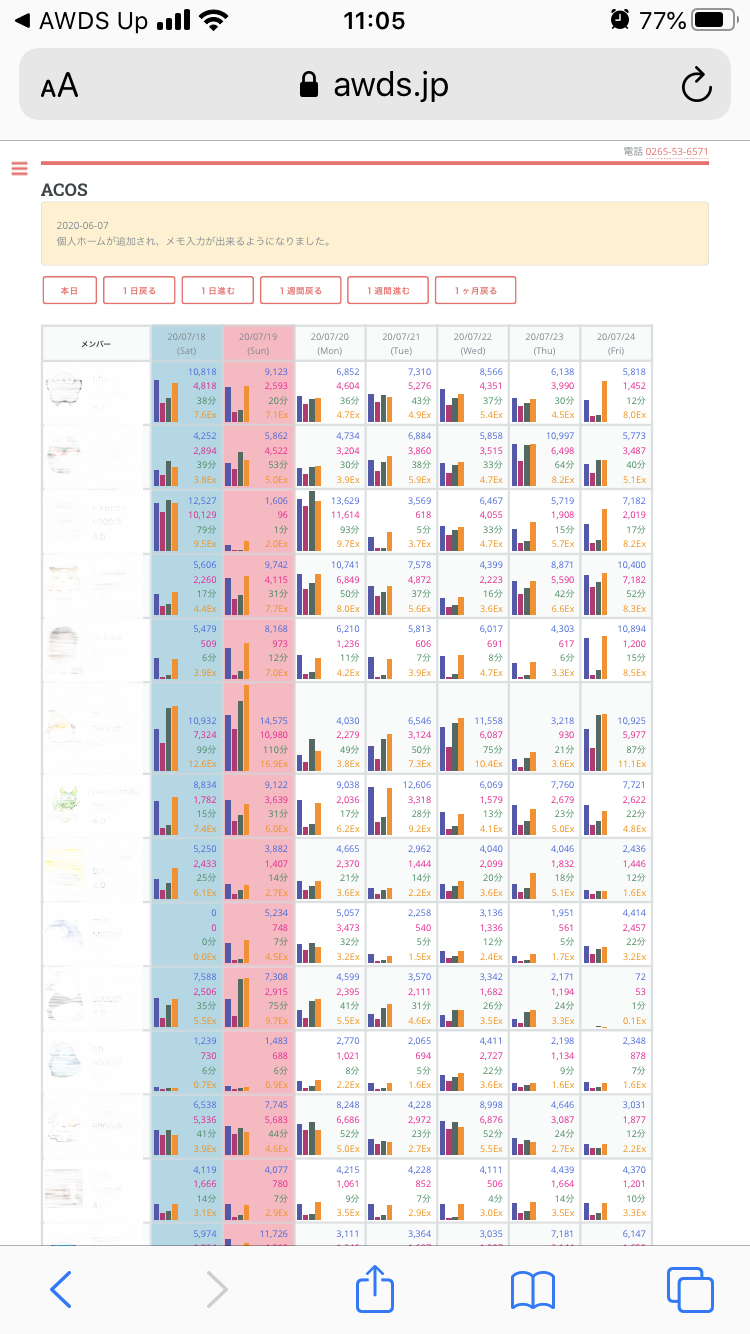
アコーズが提供している、任意のグループで歩数や活動量を競い合うコンぺサイトです。
管理者1名で数名から数十名を1グループとしてデータの共有ができます。

|
<AWDSコンペサイトユーザー>従来はデータをアップロードした際、スマートフォンにはグラフのみが表示され、同時に送信されたメールのURLからコンペサイトを確認するものでした。リニューアル後は、データがアップされるのみではなく、そのままトップページに移行するのでデータの確認が簡単で便利になりました。 |
|
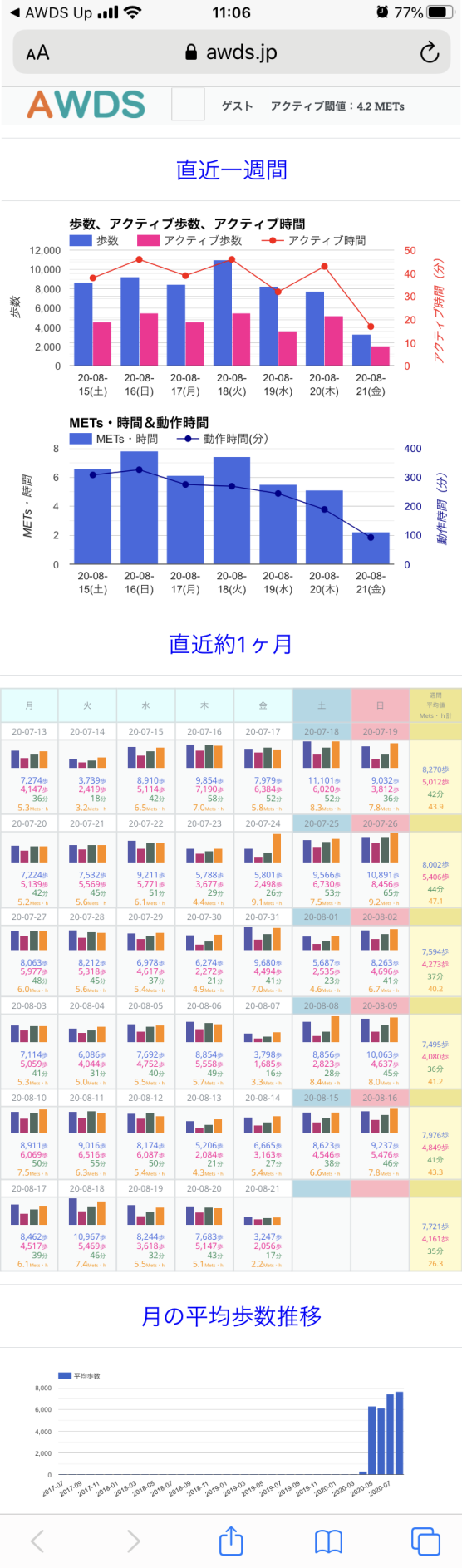
<一般ユーザー>コンペサイトに未登録の一般のユーザーはデータをアップロードした際、左の画像のようなゲストページが表示されます。表示される項目は「直近一週間」「直近1ヶ月」「月の平均歩数推移」の3つの項目です。 ※表示内容や機能を変更する場合があります。 |
活動量計の初期設定・設定変更
※対応機種共通
-
1. スマートフォン(iOS用)のアプリをインストールします。


-
2. インストールしたアプリを開き、TOP画面を左にスワイプします

-
3. 設定ボタンを押し、通信画面になったら下図のようにスマートフォンの通信部分にタッチします
※NFC通信を行う位置はスマートフォンによって異なる場合があります

通信画面になったら活動量計をスマートフォンのNFC通信部分にタッチします。
設定が完了すると青のレ点、通信エラーだと赤文字でビックリマーク(!)が表示されます。
※通信エラーのまま終了した場合は計測を開始しませんので、必ず設定を完了させてください。 -
4. 活動量計の設定内容の確認方法
※対応機種共通

-
これで設定は完了です。確認ができましたら腰に装着し、計測を開始してください。

※対応機種共通
-
1. スマートフォン用のアプリをインストールします。


-
2. インストールしたアプリを開きます

-
3. 設定完了の画面になります。
※通信エラーのまま終了した場合は計測を開始しませんので、必ず設定を完了させてください。

-
4. 活動量計設定内容の確認方法

初期画面の上部にある④「活動量計の設定」タブをタップし、⑤の「設定の確認」項目をON(右側にスライド)して⑥のスマートフォンの通信部分に活動量計をかざしてください。設定内容が表示されます。
-
これで設定は完了です。確認ができましたら腰に装着し、計測を開始してください。
※対応機種共通
-
1. スマートフォン(iOS用)のアプリをインストールします。
※インストール済の場合は2へ
-
2. インストールしたアプリを開き、下図の赤〇部分の「データ読込ボタン」をタップします
「スキャンの準備ができました」と表示されたら、下図の通信イメージのように、スマートフォンの通信部分に活動量計をかざしてください。
-
3. 活動量計をかざしている間は動かさないようにしてください。動かすとエラーになりデータがアップロードされません。
※NFC通信を行う位置はスマートフォンによって異なる場合があります
設定が完了すると青のレ点、通信エラーだと赤文字でビックリマーク(!)が表示されます。

-
4. データがアップロードされるとマイページ(グラフ表示)に移動します。
利用者によって下記のように表示されるページが異なります。
<AWDSコンペサイトユーザー>
データのアップロードと同時にAWDSコンペサイトのトップページに移行します。
|
|
<一般ユーザー>コンペサイトに未登録の一般のユーザーはデータをアップロードした際、左の画像のようなゲストページが表示されます。表示される項目は「直近一週間」「直近1ヶ月」「月の平均歩数推移」の3つの項目です。 ※表示内容や機能を変更する場合があります。 |
※対応機種共通
-
1. スマートフォン(Android用)のアプリをインストールします。
※インストール済の場合は2へ
-
2. インストールしたアプリを開き、赤〇の「データ送信」タブになっているのを確認し、スマートフォンの通信部分に活動量計をかざしてください。

-
3. 活動量計をかざしている間は動かさないようにしてください。動かすとエラーになりデータがアップロードされません。
※NFC通信を行う位置はスマートフォンによって異なる場合があります

-
4. データがアップロードされるとマイページ(グラフ表示)に移動します。
利用者によって下記のように表示されるページが異なります。
|
|
<AWDSコンペサイトユーザー>データのアップロードと同時にAWDSコンペサイトのトップページに移行します。 |
|
|
<一般ユーザー>コンペサイトに未登録の一般のユーザーはデータをアップロードした際、左の画像のようなゲストページが表示されます。表示される項目は「直近一週間」「直近1ヶ月」「月の平均歩数推移」の3つの項目です。 ※表示内容や機能を変更する場合があります。 |